🟢雀卓ARとは
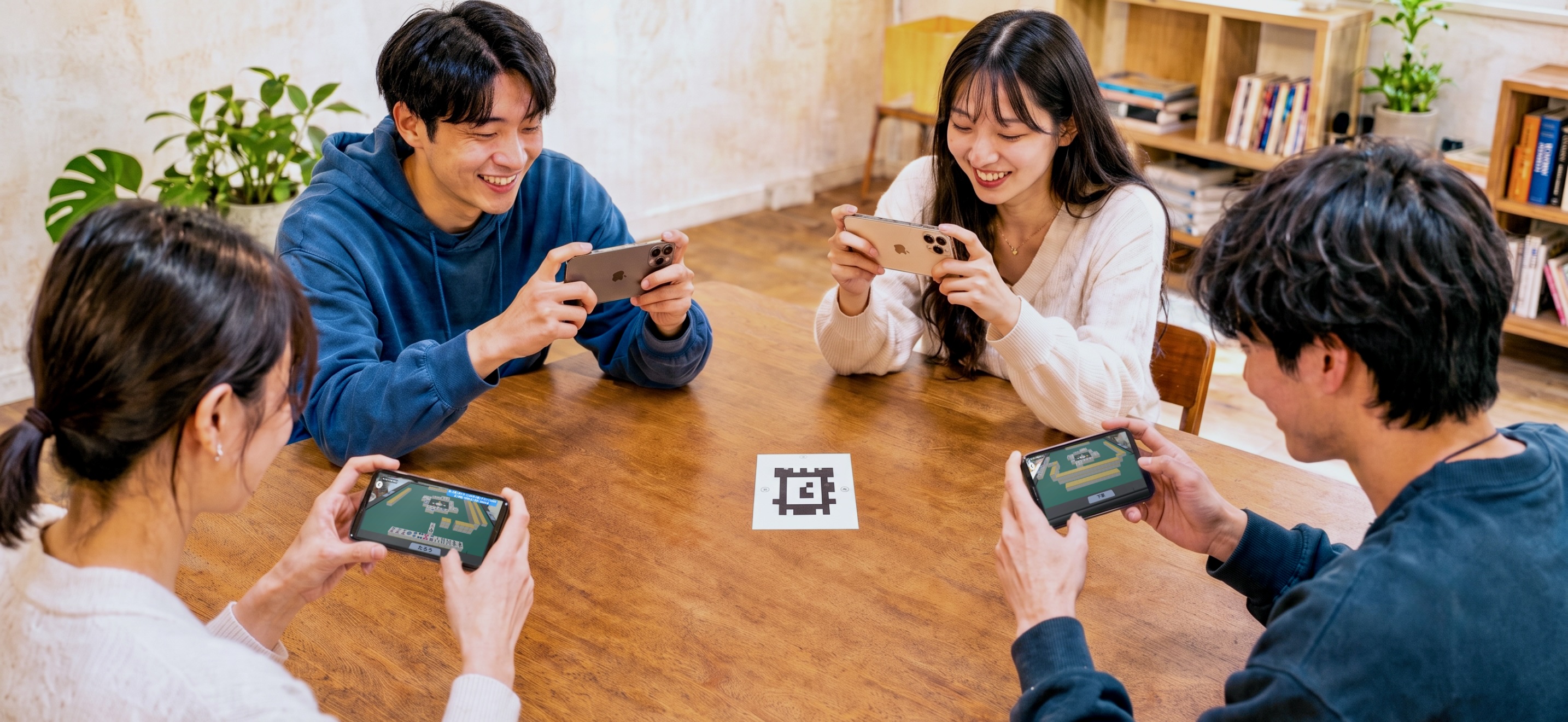
オンライン対戦アプリと違うのは、実際に同じ机を囲んでいる仲間と、face to face で打つことを前提にしている点です。牌も点棒も雀卓も用意する必要はなく、机とスマホだけあれば卓が立ちます。
牌の配りも、点数計算も、積み棒やリーチ棒のやりとりも、すべてアプリが自動で処理します。ルールを覚えたてでも「点数がわからなくて止まる」ことがありません。
■リアル対面で打つためのAR卓
■1台でも、みんなの端末でも
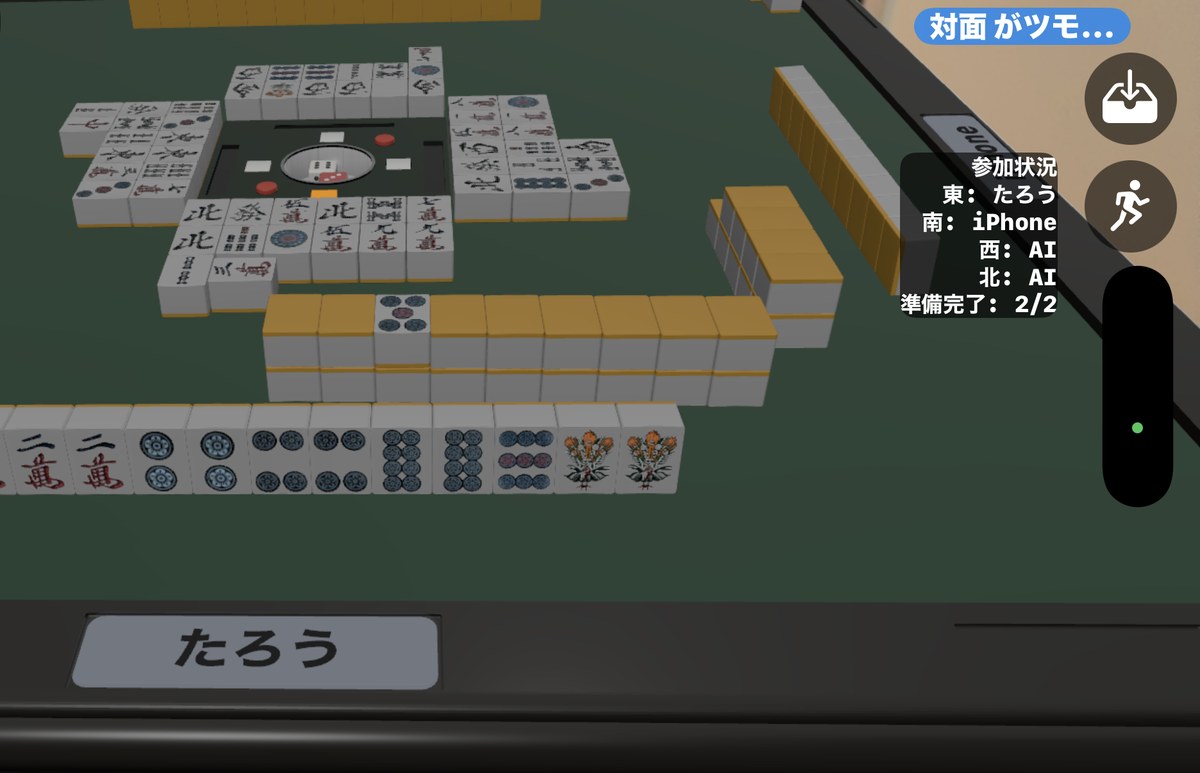
まずは「1台で開始」で、AI相手にひとりで練習できます。仲間が集まったら、1人が「ホストとして開始」、残りが「クライアントとして参加」するだけで、同じ卓を全員の端末で共有します。人数が足りないところはAIが埋めます。■ひとりで打つなら、机もマーカーも要りません
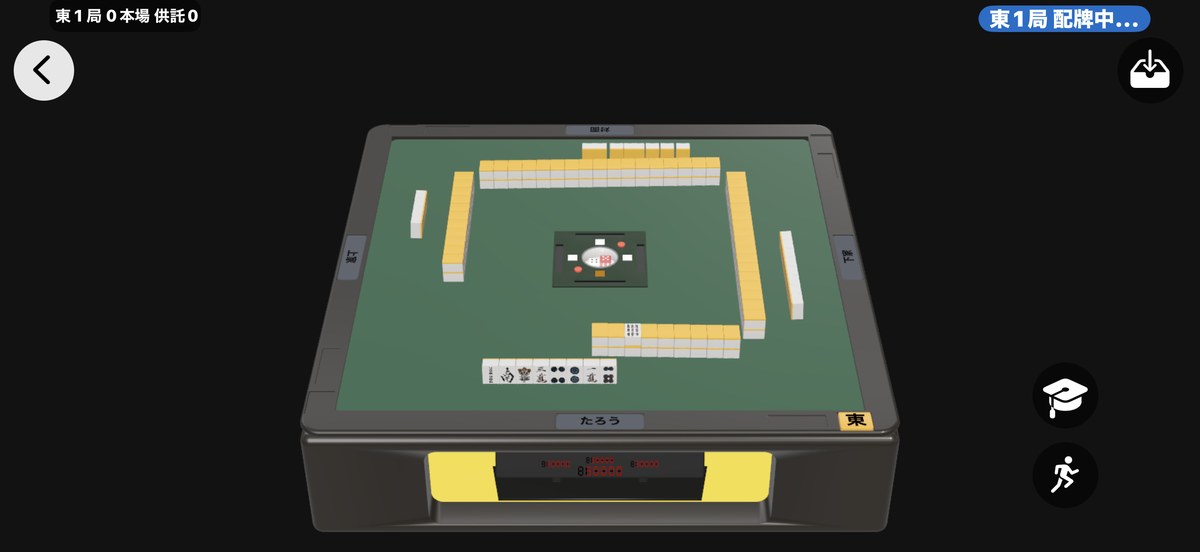
画面をドラッグすると視点が回り、指を広げれば寄って見られます。見づらくなったら「視点を戻す」で元の角度に戻ります。
カメラと空間の追跡を使わないぶん、本体の発熱やバッテリーの消費も抑えられます。じっくり考えながら打ちたいときはこちらが快適です。
3D表示はひとりで打つとき専用です。複数の端末で同じ卓を囲むときは、全員の卓の位置を揃える必要があるため「AR(机に置く)」をお使いください。
■迷ったときは「コーチ」に聞ける
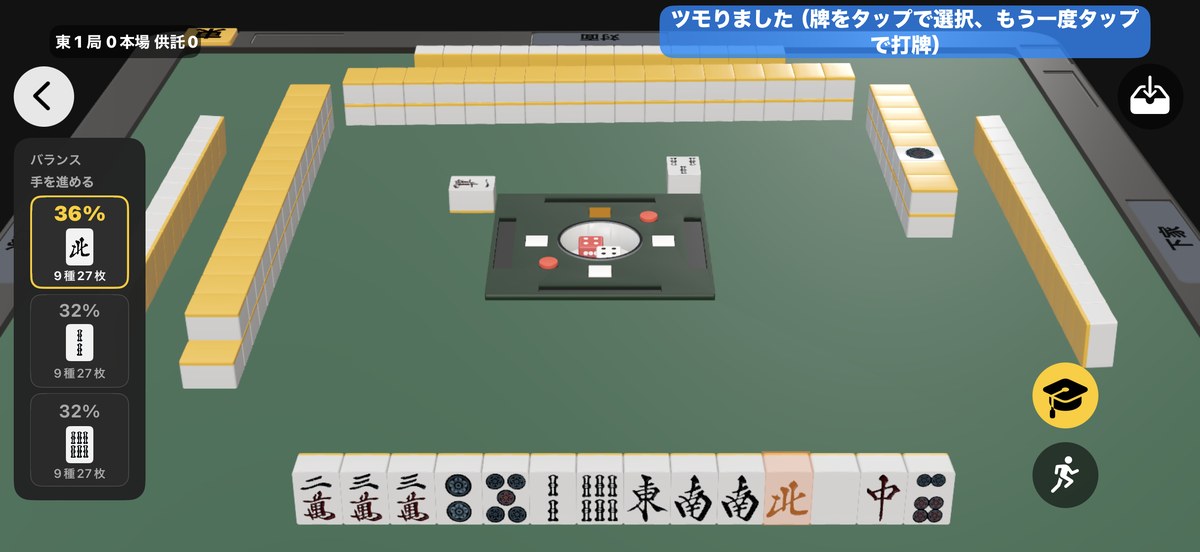
「受け入れが何種何枚あるか」「テンパイまであと何手か」「その牌は現物か、スジか、無スジか」「ドラや赤5を手放していないか」といった、強い人が見ている材料をそのまま並べます。押していい場面か、回すべきか、降りるべきかも示します。
鳴ける場面では鳴くかどうか、テンパイしたときはリーチするかダマに構えるかも助言します。リーチしたあとは自動で打ち切ることもできます。
打ち筋はバランス・打点・門前・守備・仕掛けの5つから選べます。同じ局面でも選んだ打ち筋によって答えが変わります。唯一の正解を出すのではなく、その打ち方ならこう切るを見せる機能です。
コーチは自分で開いたときだけ出ます。毎手番で勝手に答えが出ては練習にならないので、まず自分で考えて、詰まったときに開く作りにしました。
購読していなくても、無料でお試しいただける対局で同じように使えます。
■点数計算はアプリにおまかせ
和了(あがり)の判定、役の判別、符と翻の計算、点数の授受までを自動で行います。和了時には成立した役と点数の内訳が表示されるので、打ちながら自然と点数計算を覚えられます。麻雀を始めたばかりの方でも、最初の1局からきちんと遊べます。■競技ルールに沿った設定
標準ルールは、現在の競技麻雀で広く使われているルールをベースにしています。赤ドラの枚数、喰いタン、途中流局の扱いなど、細かいルールは設定画面から卓ごとに変更できます。■中断しても、続きから
対局の途中で抜けても、次に開いたときに「保存した対局を再開」から続きを打てます。休み時間や放課後など、細切れの時間でも半荘を最後まで遊べます。■牌譜の記録
1局ごとの配牌と打牌の流れを記録しています。あとから自分の打ち筋を振り返るための土台として、今後の機能拡張を予定しています。🟢マーカーシートの入手
雀卓ARは、机のどこを卓の中心にするかをマーカーシートで認識します。遊ぶ前に、下のPDFから1枚用意してください。1卓につき1枚あれば、全員の端末で共通して使えます。くり返し使えるので、一度用意すれば次回からは不要です。
なお、ひとりで打つときに表示を「3D(画面だけ)」にした場合は、マーカーそのものが必要ありません。
なお、ひとりで打つときに表示を「3D(画面だけ)」にした場合は、マーカーそのものが必要ありません。
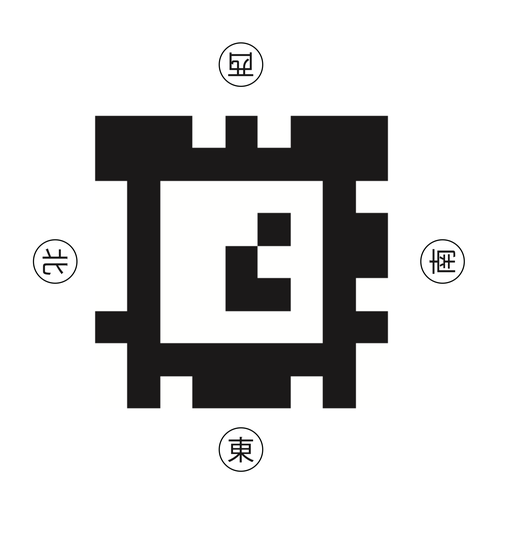
■印刷用マーカーシート(PDF・A4横)
プリンタがある方はこちらを使ってください。A4サイズ1枚に収まっています。印刷するときは、必ず「実際のサイズ」「100%」「等倍」などの設定にしてください。「用紙に合わせる」「フィット」で印刷すると大きさが変わってしまい、卓のサイズが正しく表示されません。
印刷できたら、マーカーの一辺がおよそ9cmになっているか定規で確かめてください。9cmであれば正しく印刷できています。
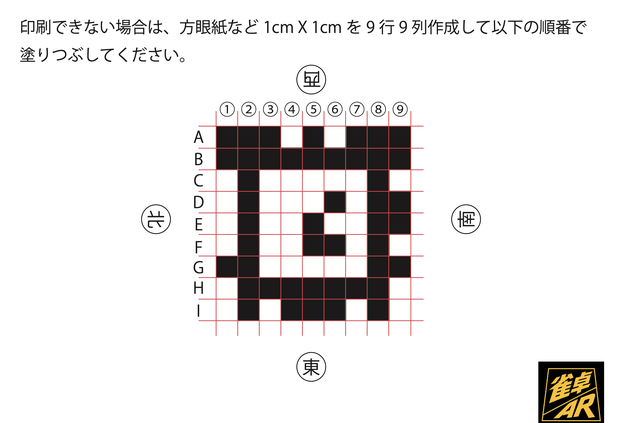
■自作用の図(PDF・印刷できないとき)
プリンタが使えない場合は、こちらを見ながら手書きで作れます。方眼紙などに1cm × 1cmのマスを9行9列(=9cm四方)用意し、図のとおりに黒く塗りつぶしてください。行はA〜I、列は①〜⑨で示してあります。塗り残しや塗りすぎがあると読み取れないので、1マスずつ確認しながら進めてください。
■用意するときの注意
黒はしっかり濃く塗り、白い部分は汚さないでください。読み取りはカメラで行うため、コントラストがそのまま精度になります。また、マーカーのまわりの白い余白も残したまま使ってください。余白ぎりぎりで切り取ると認識しにくくなります。
🟢使い方
■STEP 1 マーカーを卓の中央に置く
用意したマーカーシートを、囲んでいる机の中央に平らに置きます。マーカーの四辺には東・南・西・北が印刷されています。自分の側に見える文字が、その卓での自分の席(東家・南家・西家・北家)になります。「東」の面が親(起家)の席です。
反ったり折れ曲がったりしていると読み取りにくくなるので、なるべく平らな状態にしてください。
■STEP 2 カメラをマーカーに向ける
アプリを起動してカメラをマーカーに向けます。読み取り中は端末を動かさないでください。明るい場所のほうが安定します。■STEP 3 卓の中心をタップ
認識できたら、卓の中心にしたい場所を画面上でタップします。これで雀卓が置かれ、対局が始まります。
アプリ内の「使い方」ボタンから、この手順はいつでも見返せます。
ひとりで打つときに「3D(画面だけ)」を選んだ場合は、この設置手順そのものが不要です。
ひとりで打つときに「3D(画面だけ)」を選んだ場合は、この設置手順そのものが不要です。
🟢料金
■無料でお試しいただけます
アプリのダウンロードは無料です。無料のままでも1日1局、ひとりで打つ場合・ホストになる場合のどちらでも対局を開始できます。また、参加者側(クライアント)はいつでも無料です。卓を立てる人が1人購読していれば、残りの3人は無料のまま一緒に打てます。
■1人打ち無制限 月額 500円(税込)NEW
ひとりでAIと打つのが無制限になります。1日1局の上限がなくなり、打ちたいだけ打てます。表示を「3D(画面だけ)」にすれば机もマーカーも要らないので、通学の途中でも寝る前でも、思い立ったときに一局始められます。
コーチで打ち筋(バランス・打点・門前・守備・仕掛け)を選んでおけば、自分の番に何を切るのが良いかを理由つきで教えてくれます。ひとりで練習を積むための組み合わせです。
このプランでは4人打ちの卓を立てることはできません。卓を立てたい方は下の「1卓」をお選びください。
■1卓 月額 1,000円(税込)
卓を立てて4人で打てます。1つの購読で1卓(最大4人)を運用でき、参加者は無料です。「1人打ち無制限」の内容もそのまま含みますので、ひとりで打つときも局数の制限はありません。
■プランについて
プランはどちらか一方を選びます。あとからいつでも変更できます。ただし「1卓」から「1人打ち無制限」へ変更すると、卓を立てる(4人打ち)はご利用いただけなくなります。
お支払いはApp Store経由のサブスクリプションで、解約しない限り1か月ごとに自動更新されます。解約とプラン変更は、いつでもiPhoneの設定アプリから行えます。
なお、コーチと点数計算は、購読の有無にかかわらずどなたでもお使いいただけます。購読で変わるのは打てる局数と、卓を立てられるかどうかだけです。
🟢動作環境
■対応端末
iOS 18.6 以降に対応した端末iOS 26 以降を推奨します。快適に動作させるため、可能な限り新しいバージョンでのご利用をおすすめします。
■その他
カメラの使用を許可してください(AR表示で使います。ひとりで「3D(画面だけ)」を選んだ場合はカメラを使いません)。複数の端末で対局する場合は、全員が同じWi-Fi(テザリング、モバイルWi-Fiなどを含みます)に接続していることと、ローカルネットワークの通信を許可していることが必要です。
モバイルWi-Fiや公共のWi-Fiでは「プライバシーセパレーター」という制約があるため、つながるか一度お試ししてから購入をご検討ください。
なお、モバイルWi-Fiではプライバシーセパレーターの設定をOFFできるものもありますので、設定をご確認ください。