🟢お客様へ
GizaStoreApp > お客様へ
お店のQR、アンケート、クーポンで、お客様とつながり、また来ていただくための機能です。
お店の画面の「お客様へ」の欄から開きます。オーナー店長
お店の画面の「お客様へ」の欄から開きます。オーナー店長
お店のQR
- お客様がこのQRをスマホで写すと、お店をフォローできます。フォローしたお客様は顧客の名簿に入り、会員証やクーポン、Web予約が使えるようになります。
- 「全画面で見せる」でiPadの画面いっぱいに出して、その場で読んでもらえます。
- 画像として保存・共有したり、URLをコピーしてSNSやホームページに載せたりできます。
レジ横に置く「お店のQRポップ」は、印刷物から印刷できます。
アンケート
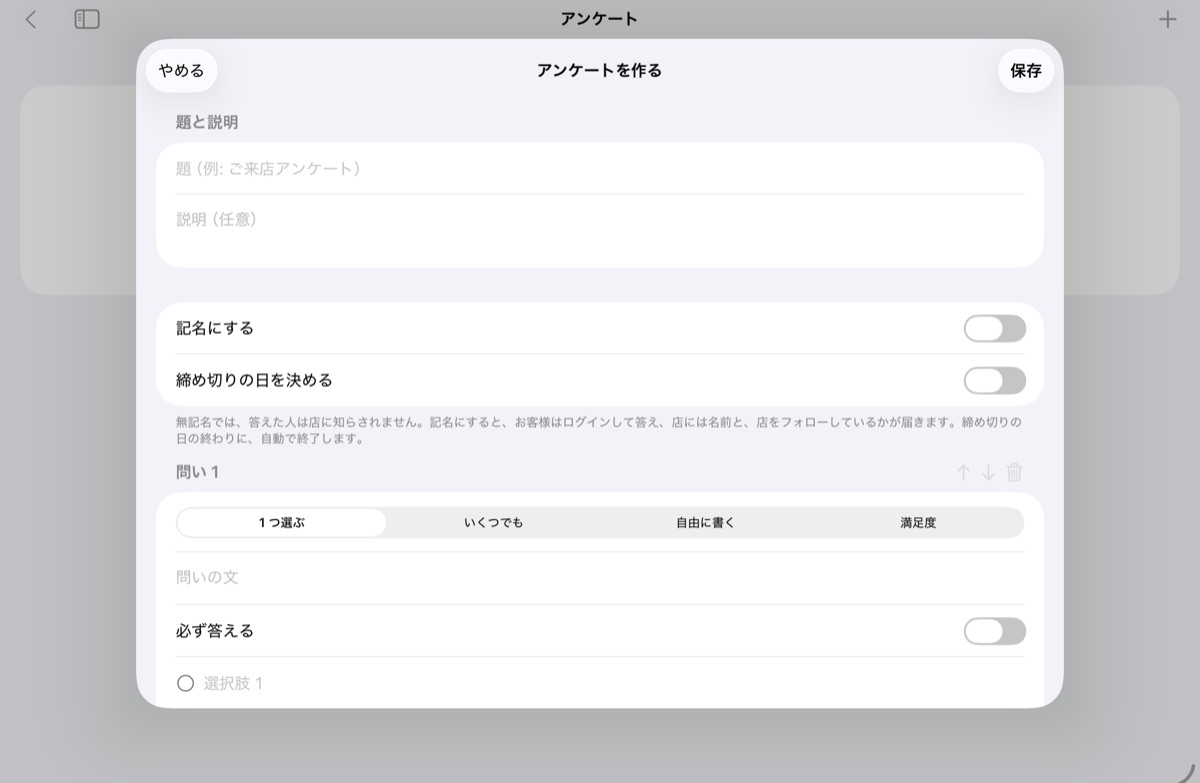
- 問いの形は「1つ選ぶ」「いくつでも選ぶ」「自由に書く」「5段階の満足度」の4つです。
- 「記名にする」と、答えた人の名前が分かります(お客様はログインして答えます)。締め切りの日も決められます。
- お客様はQRを読んで、スマホのブラウザで答えます。レシートに付けることもできます。
- 集まった答えは、アンケートを押すと一覧で見られます。
クーポン
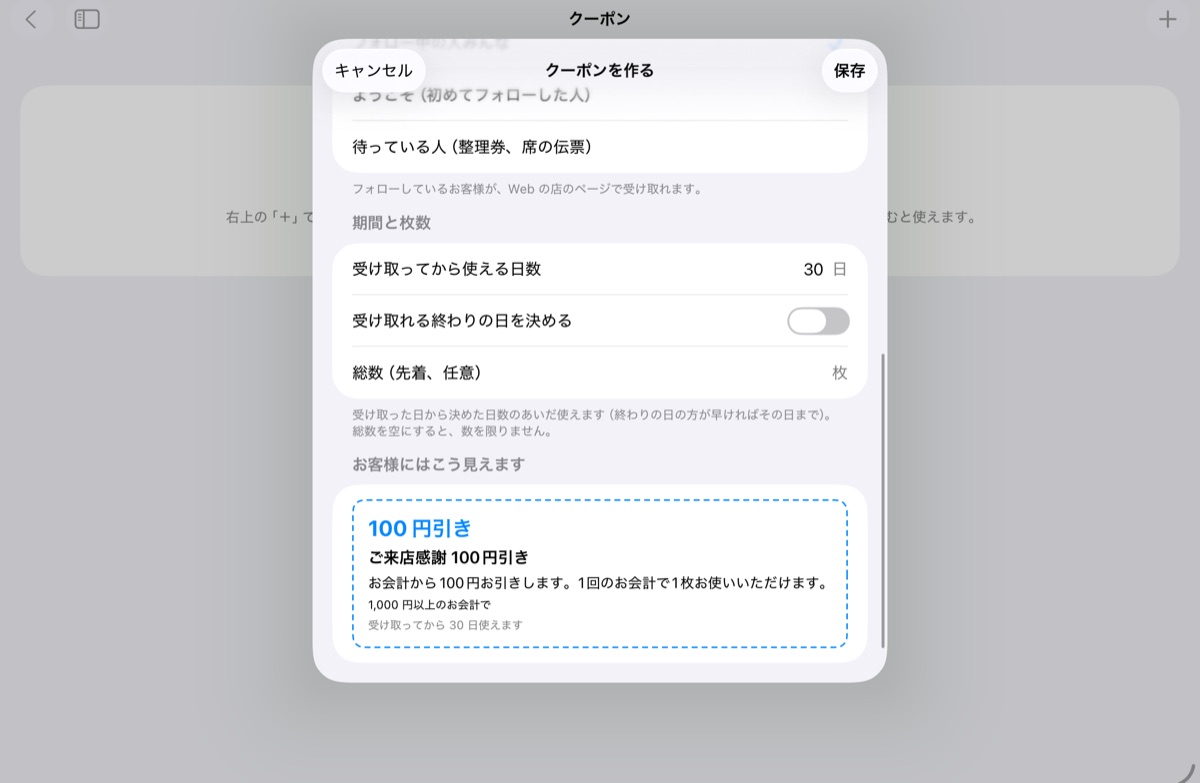
- 右上の「+」を押し、クーポンの名前と説明を入れます。
- 割引の形を選びます:円引き(100円引き)、%引き(10%引き)、品の割引(ドリンク1杯無料など)、特典の文だけ。「1,000円以上のお会計で」のような条件も付けられます。
- 配る相手(フォロー中の人みんな、初めてフォローした人、ステータスが◯以上の人、待っている人)と、使える日数、配る枚数を決めます。
- 保存して「配り始める」を押すと、お客様がスマホで受け取れるようになります。
- お客様が使うときは、会員証を読んで「使う」を押すだけで、伝票とレシートに割引が入ります。
- 受け取った数、使われた数、割引の合計も確かめられます。
配り始めたあとは、割引の形や条件、配る相手は変えられません(名前・説明・終わり・総数は直せます)。