🟢設定(オーナー・店長)
GizaStoreApp > 設定
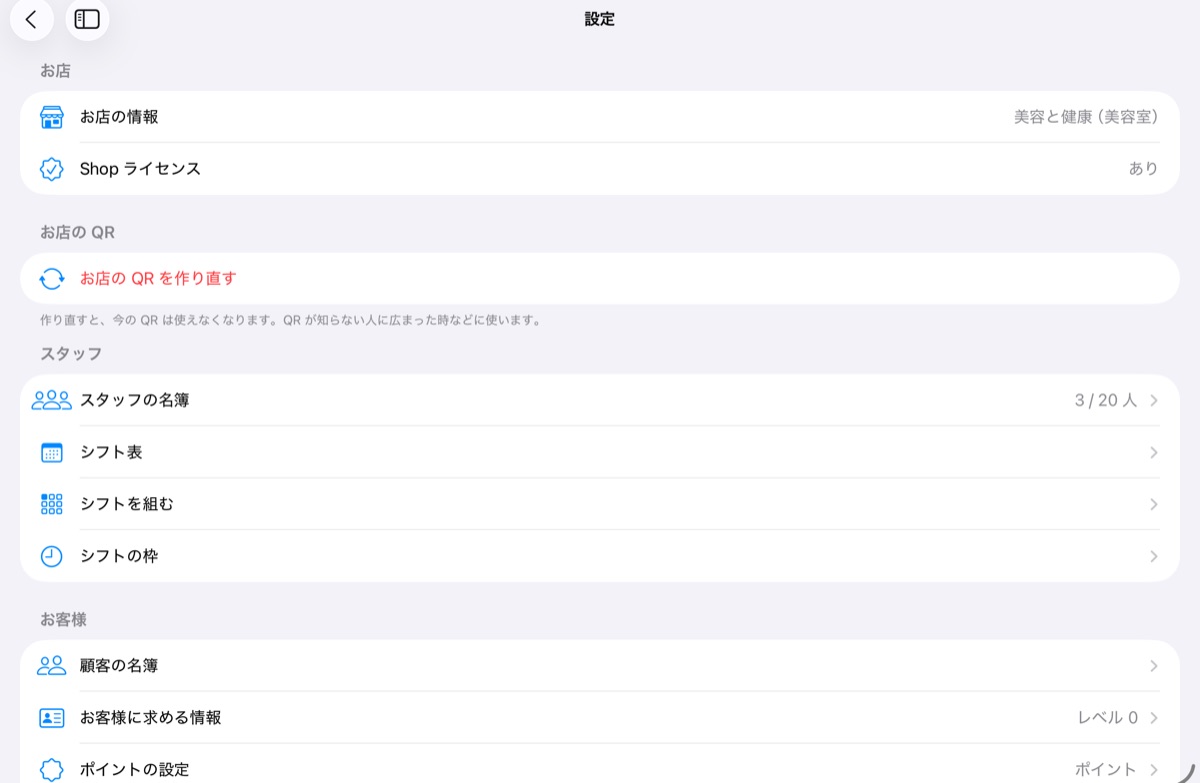
「設定」は、お店の決まりごとを最初に決めておく場所です。一度決めれば、毎日さわる必要はありません。
お店の画面のいちばん上、お店の名前の右にある「⚙ 設定」を押すと開きます。使えるのは オーナー店長 だけです。
お店の画面のいちばん上、お店の名前の右にある「⚙ 設定」を押すと開きます。使えるのは オーナー店長 だけです。
やりたいこと別の手順
スタッフを登録する
- 設定の「スタッフの名簿」を押します。
- 右上の人の形のボタンを押し、スタッフのメールアドレスを入れます。何人かまとめて送るときは、改行かカンマで区切ります。
- 「役割」でスタッフか店長を選び、「送る」を押します。招待のメールが届いたスタッフが受けると、名簿に加わります。
目の前にスタッフがいるときは、名簿の「QR を出す」が便利です。スタッフがスマホのカメラでQRを写し、登録かログインをするだけで加わります。QRは10分で使えなくなります。
シフトを組んで知らせる
- 「シフトの枠」で、「早番 9:30〜15:00」のような勤務の型を作ります(最初に1回だけ)。
- 「シフトを組む」で枠を選び、スタッフと日にちのマスを押していきます。押したマスにその枠が入ります。
- できあがったら保存して公開します。「変わった人にメールで知らせる」にチェックしておくと、スタッフにメールが届きます。
- スタッフは、スマホやパソコンのブラウザで自分のシフトを確かめられます。オーナーと店長は「シフト表」で全体を見られます。
お店
お店の情報
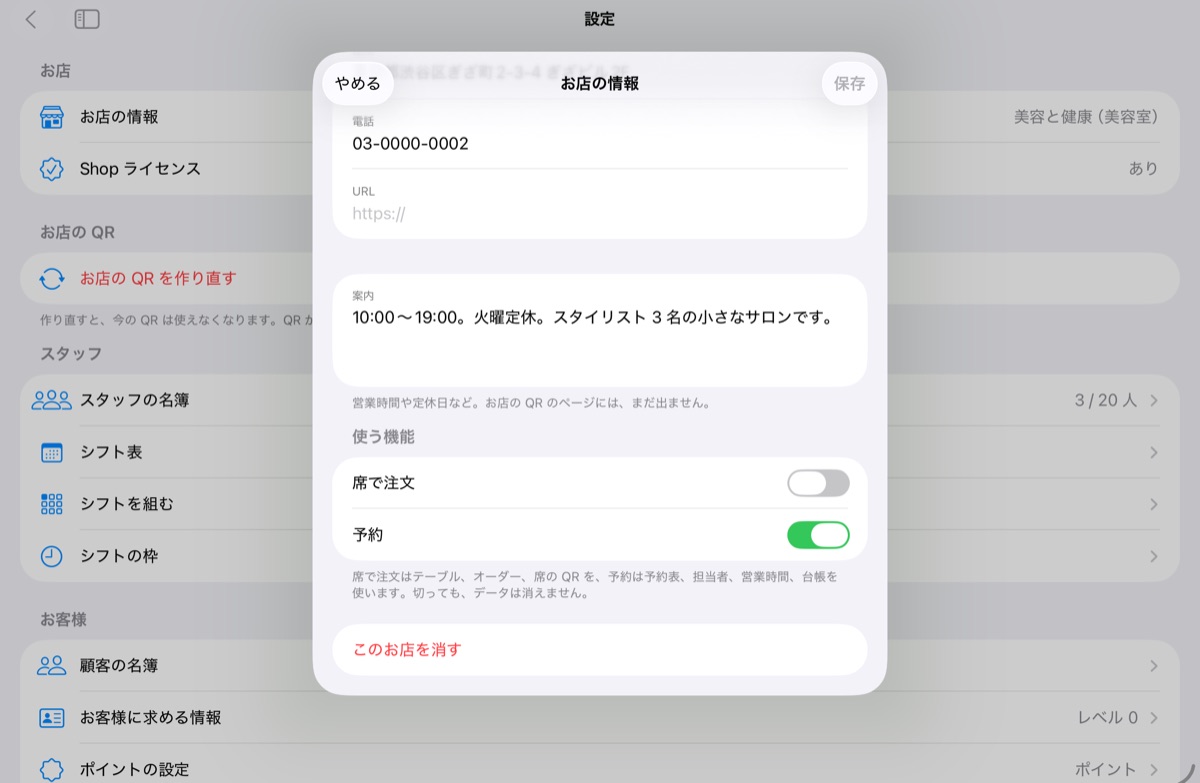
- お店の名前、業種、ロゴ、郵便番号・住所・電話・URL、案内を入れます。
- 使う機能(席で注文/予約)を切り替えます。オンにした機能だけが、お店の画面に出ます。
- 「このお店を消す」は オーナー だけができます。
お店を消しても、Shopライセンスの購読は続きます。やめるときはApp Storeで解約してください。また、開いている伝票や、これからの予約がある間は、その機能をオフにできません。
Shopライセンス
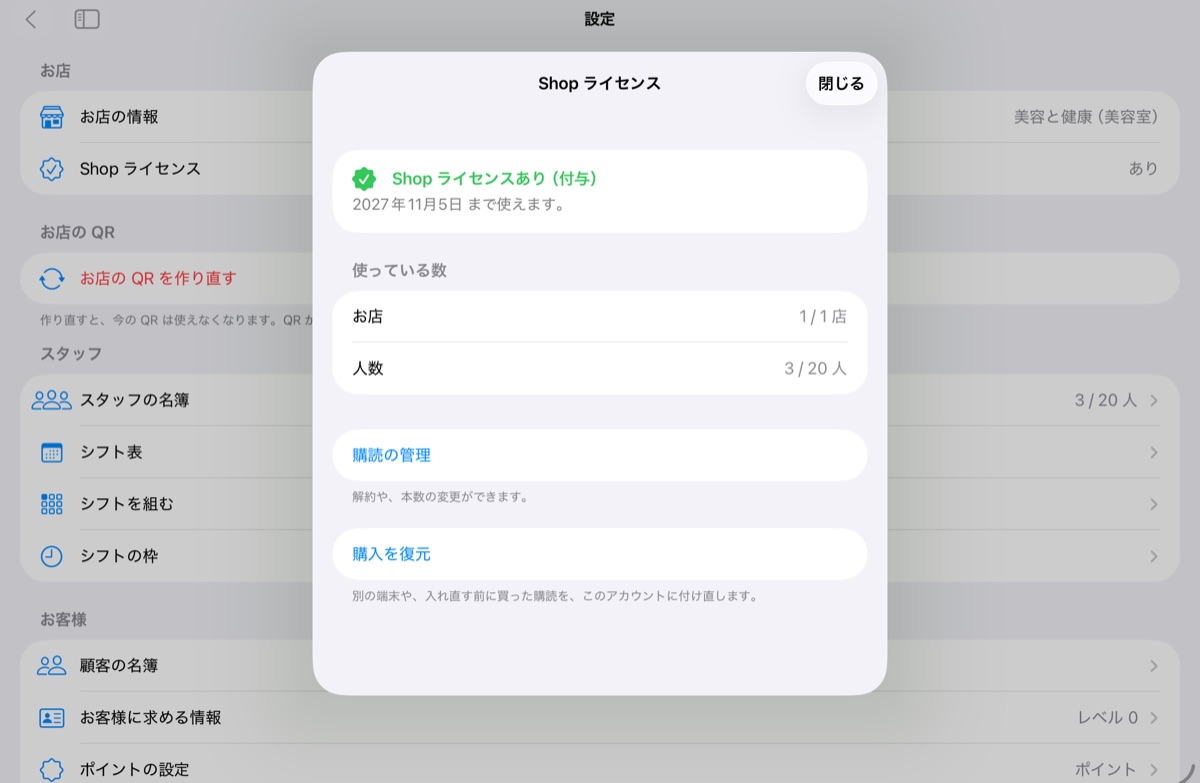
- 「契約する」で、お店の数(1〜5店)を選んで購読します。はじめての方は1か月無料です。
- スタッフが多いときは「追加の使用者」で人数を足します。
- 「購読の管理」で解約や段の変更、「購入を復元」で機種変更のあとの引き継ぎができます。
料金は料金の表をご覧ください。スタッフとお客様に料金はかかりません。
スタッフ
スタッフの名簿
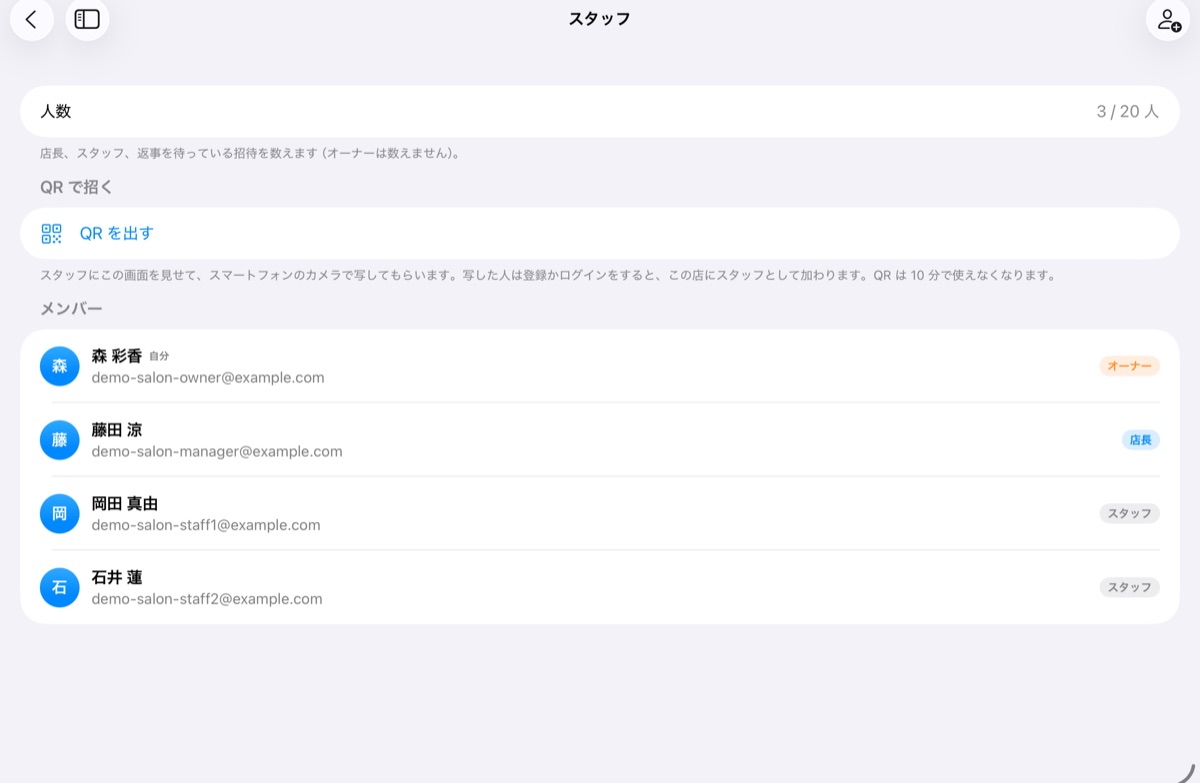
- 右上のボタンで招待、「QR を出す」でその場で招待できます(手順)。
- 人を押すと、呼び名を付けたり、役割を変えたり、お店から外したりできます。
- 返事を待っている招待は、送り直し(期限が30日に延びます)や取り消しができます。
店長にする・オーナーを移すのは オーナー だけです。店長が外せるのはスタッフだけです。人数には店長・スタッフ・返事待ちの招待を数えます(オーナーは数えません)。
シフト表
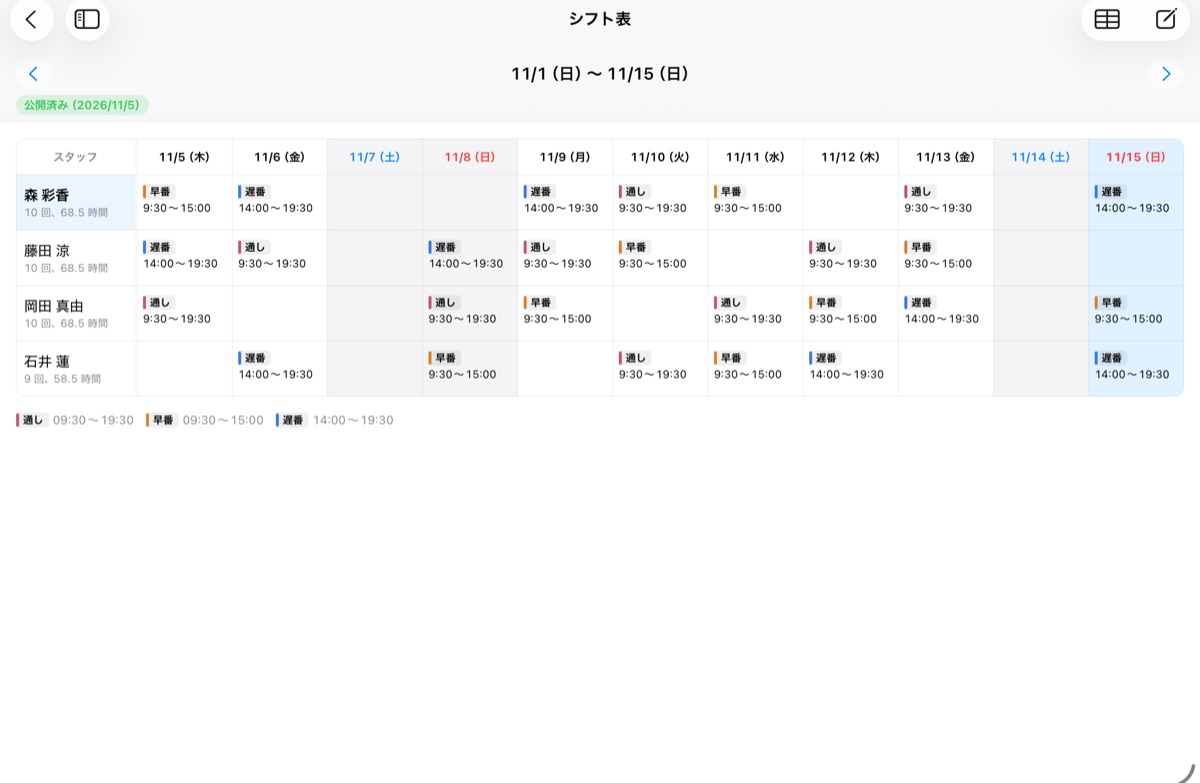
- 「表」と「日ごと」の見方を切り替えられます。
- 左右の矢印で、前の期間・次の期間に移ります。
- スタッフに見えるのは、公開したシフトだけです。下書きはスタッフには見えません。
シフトを組む
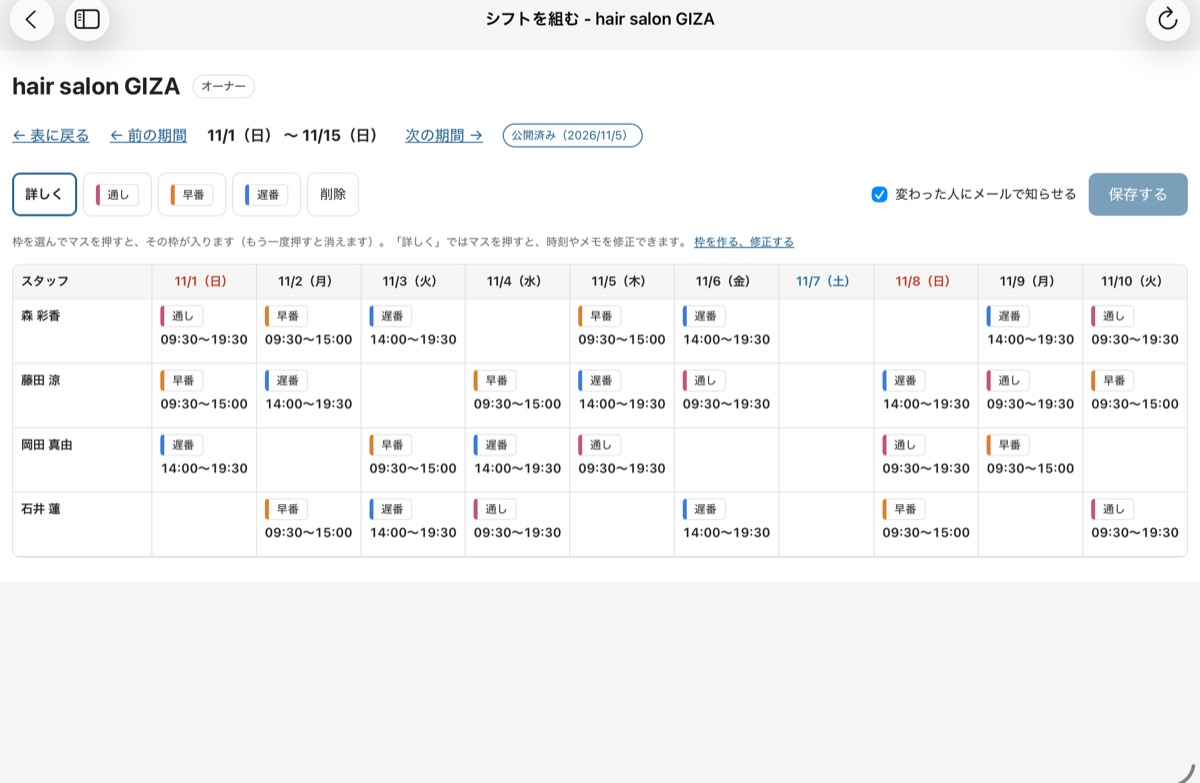
- 枠を選んでマスを押すだけで、シフトが入ります。「削除」を選んで押すと消せます。
- 「詳しく」を選んでマスを押すと、時刻やメモを直せます。
- 「保存する」で保存します。「変わった人にメールで知らせる」にチェックすると、変更のあったスタッフにメールが届きます。
シフトの枠
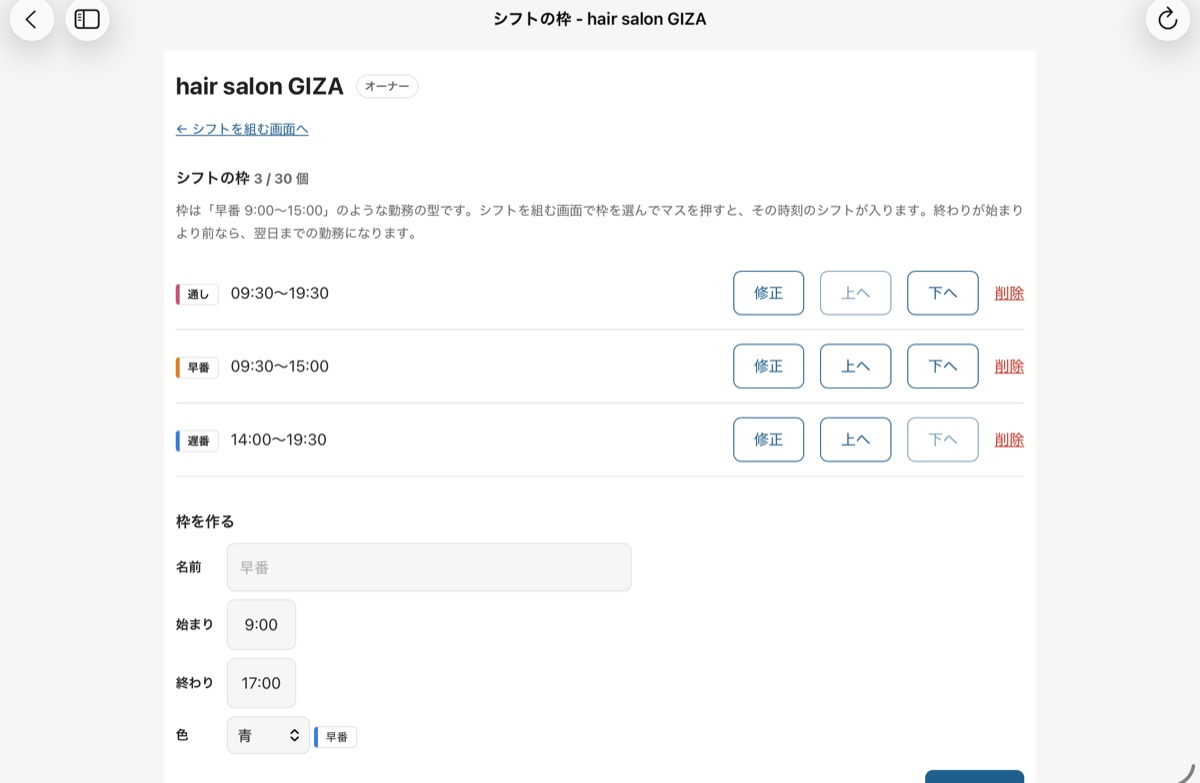
- 名前、始まり、終わり、色を決めて「枠を作る」を押します。
- 「上へ」「下へ」で、シフトを組む画面のボタンの並びを変えられます。
- 終わりが始まりより前のときは、翌日までの勤務になります(夜のお店向け)。
お客様
顧客の名簿
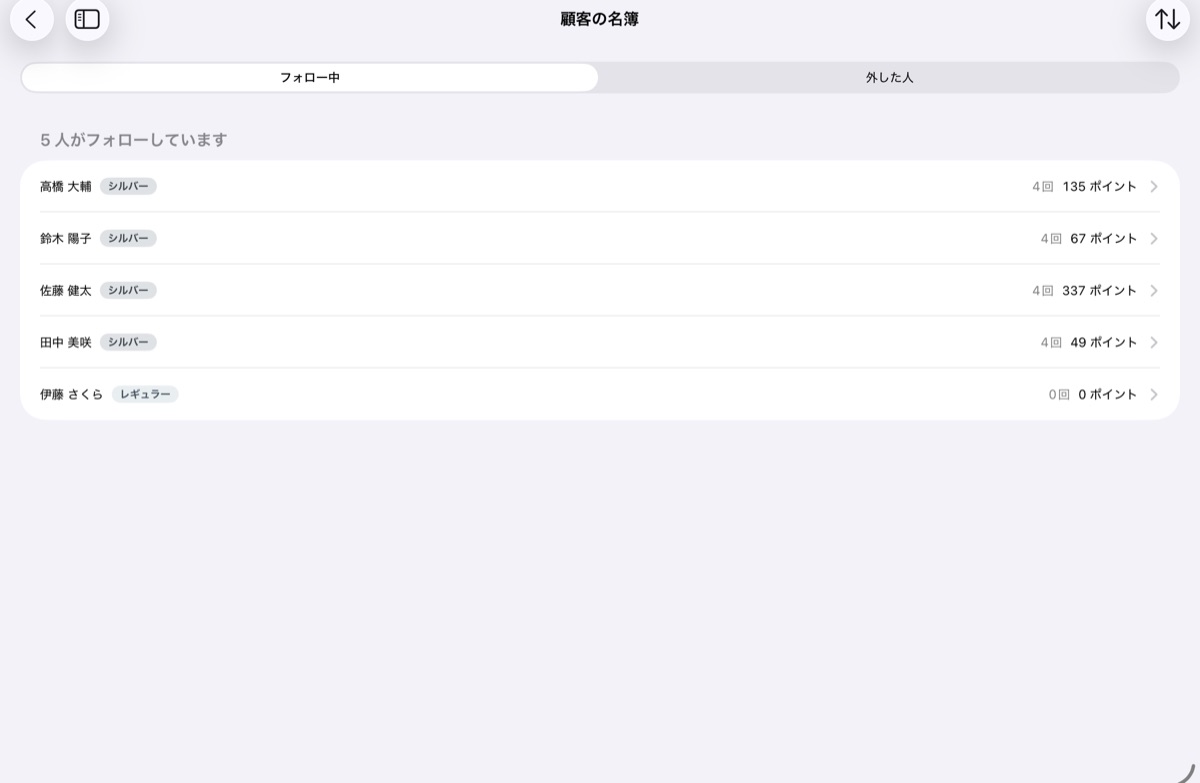
- お客様がお店のQRを写してフォローすると、この名簿に入ります。
- 名前やメールアドレスで探せます。お客様を押すと、ポイントの記録やお店だけのメモ(お客様には見えません)を見られます。
- 迷惑なお客様は名簿から外せます(オーナー)。
お客様に求める情報
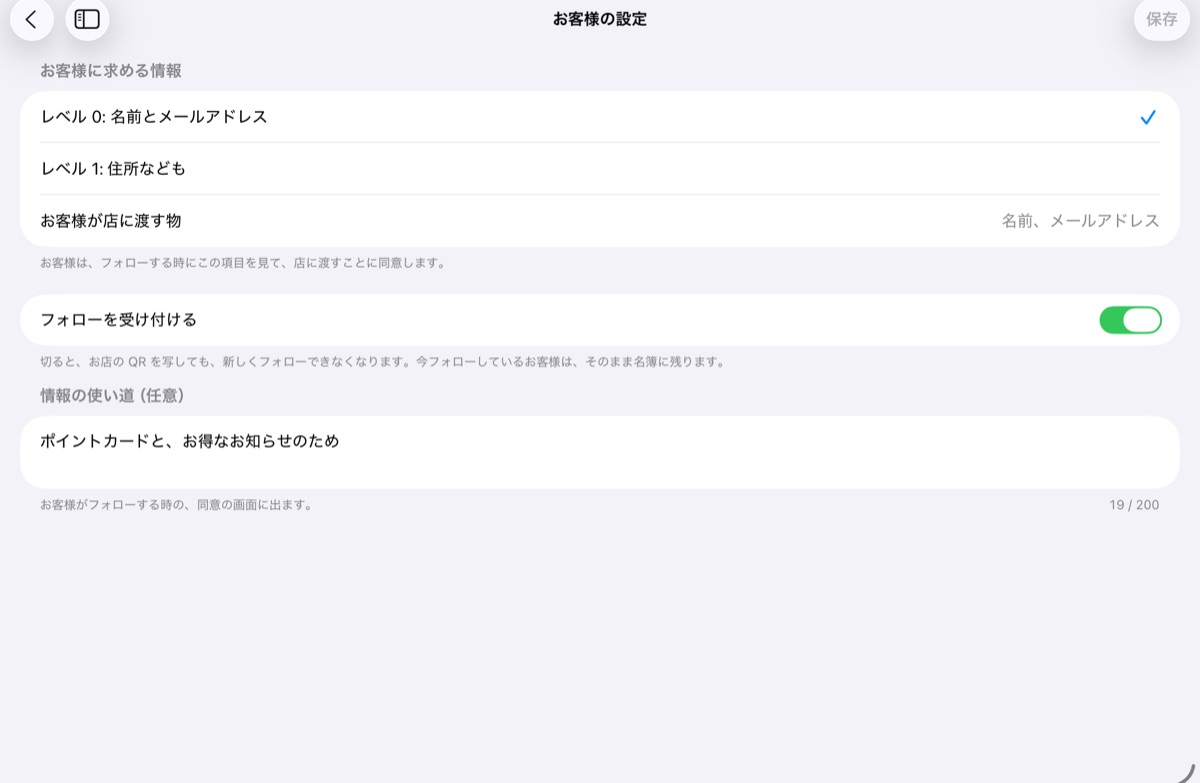
- レベル0:名前とメールアドレス。レベル1:電話、住所、誕生日なども。
- 「フォローを受け付ける」をオフにすると、新しいフォローを止められます。
- 「情報の使い道」に書いた文は、フォローのときにお客様に見えます。
はじめはレベル0がおすすめです。お客様が気軽にフォローしてくれます。
ポイントの設定
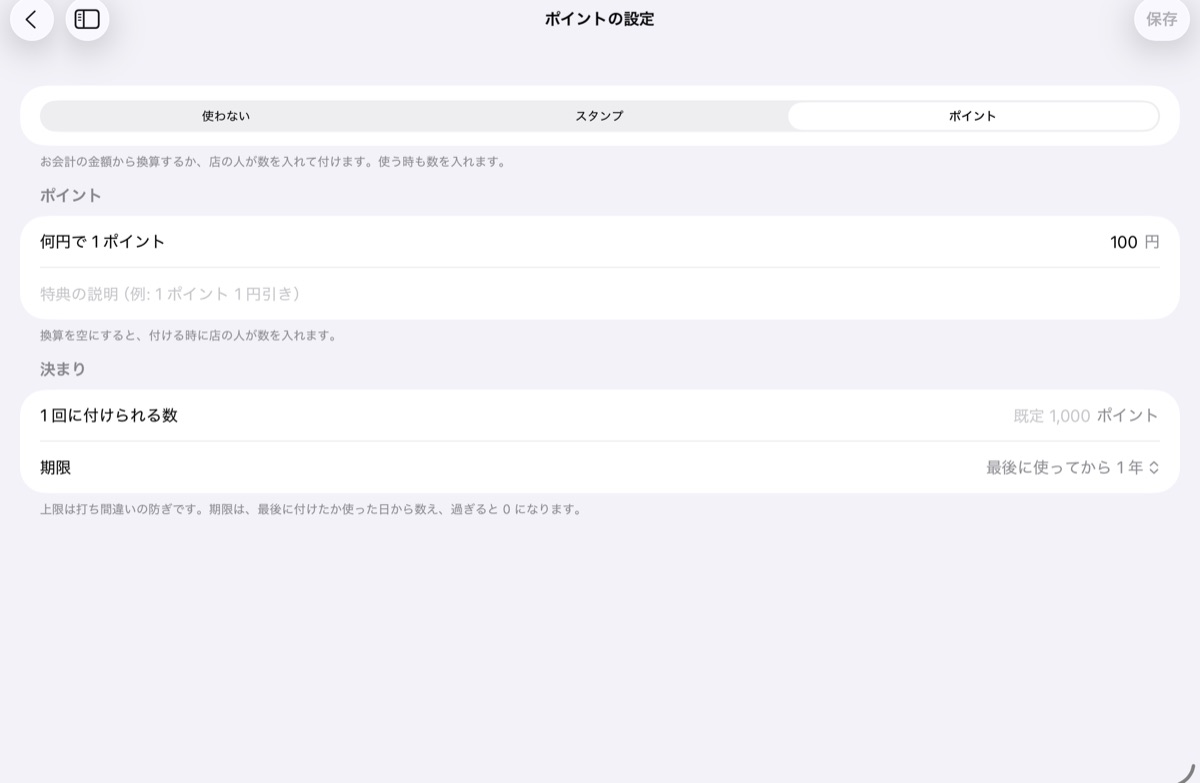
- スタンプ:「10個でラーメン1杯無料」のように、何個で何の特典かを決めます。
- ポイント:「100円で1ポイント」のように決めます。
- 1回に付けられる数の上限(打ち間違いの防止)と、期限(無期限や「最後に使ってから1年」など)を決めます。
「使わない」に戻しても、お客様のたまったポイントは消えません。期限を過ぎたポイントは0になります。
お客様のステータス
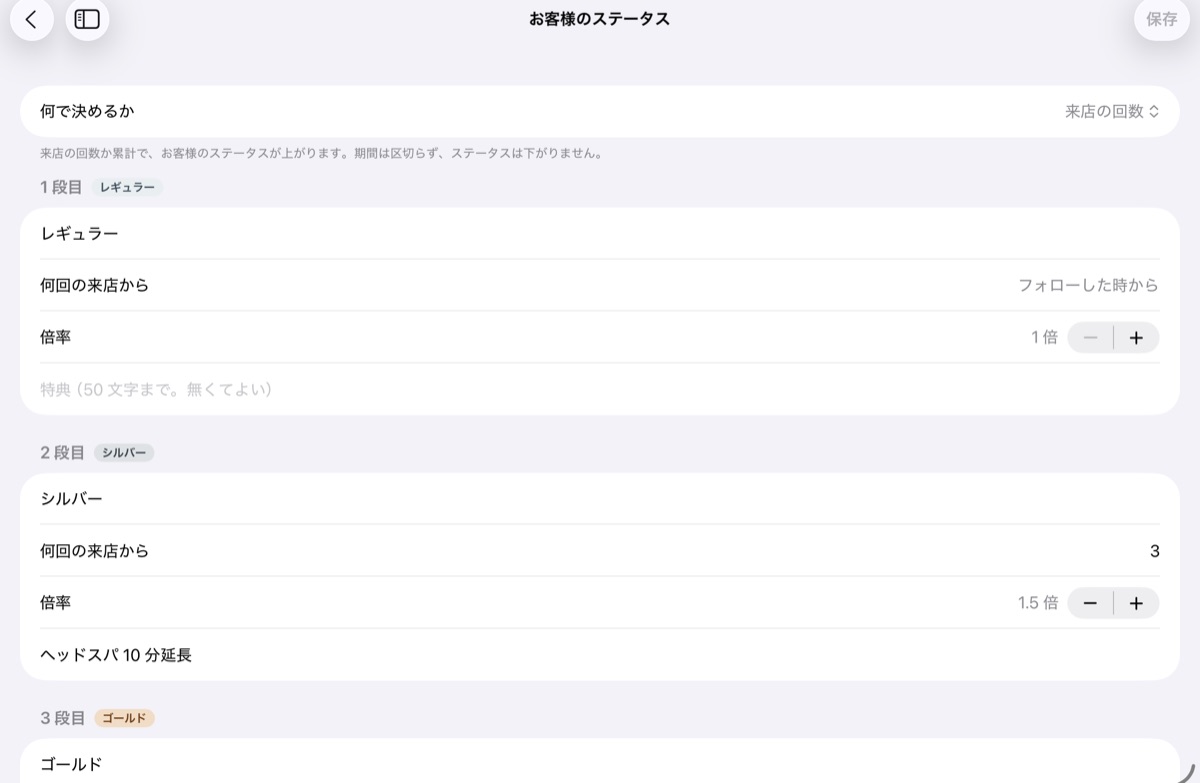
- 何で決めるか(来店の回数、累計のスタンプ、累計のポイント)を選びます。
- 段は2〜6段。段ごとに名前、境目、ポイントの倍率(1〜5倍)、特典を決めます。
- ステータスは下がりません。クーポンを「シルバー以上」に配る、といった使い方もできます。
予約
お客様の台帳
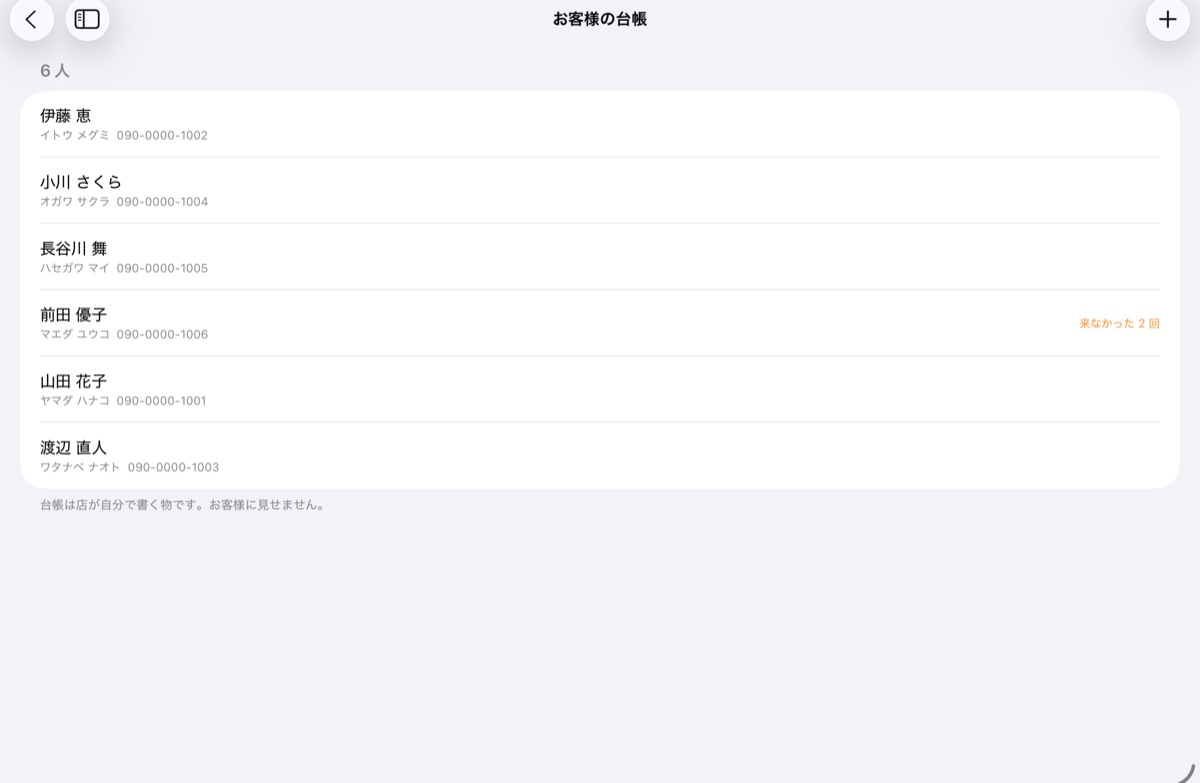
- 名前、ふりがな、電話、メモ(「前髪は眉にかかる長さ」など)を入れておけます。
- 予約を入れるときに、台帳からお客様を選べます。
- 台帳はお店だけのもので、お客様には見えません。
担当者
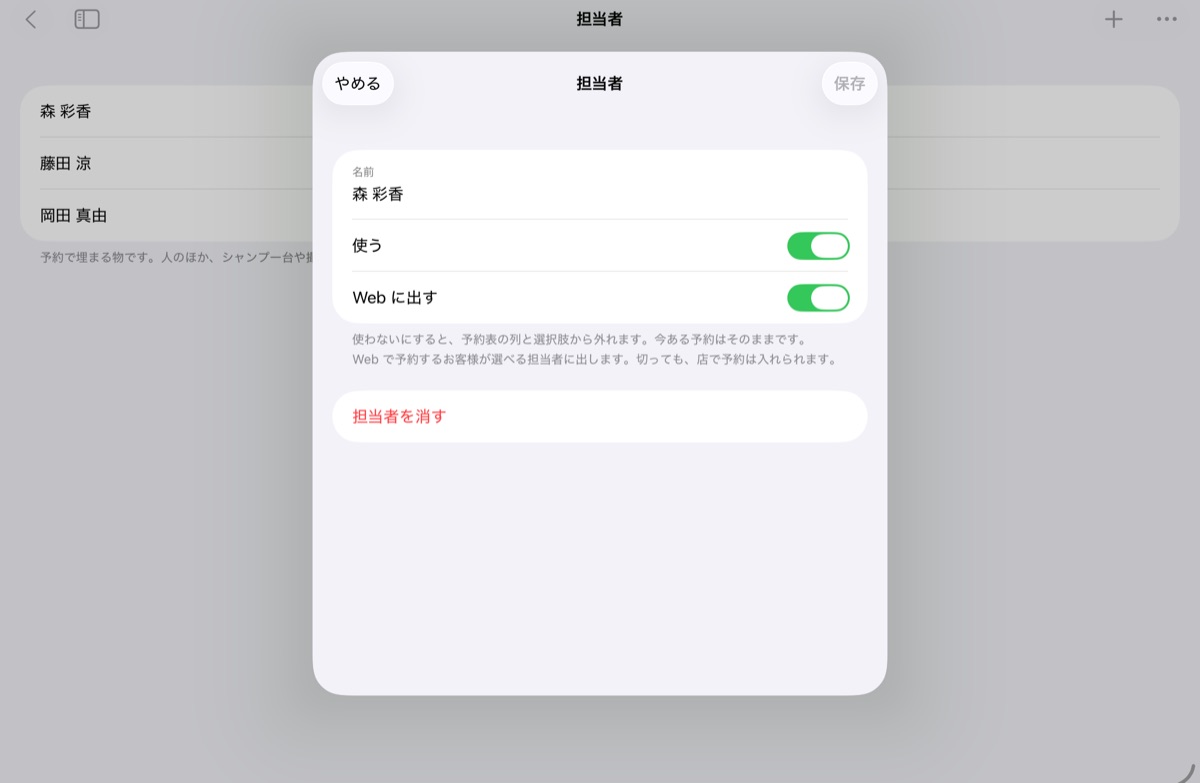
- スタイリストなどの人のほか、シャンプー台や撮影スタジオのような物も登録できます。
- 「使う」をオフにすると予約表の列から外れます(今ある予約はそのまま)。
- 「Webに出す」をオンにすると、お客様がWebで予約するときに選べます。
営業時間と休みの日
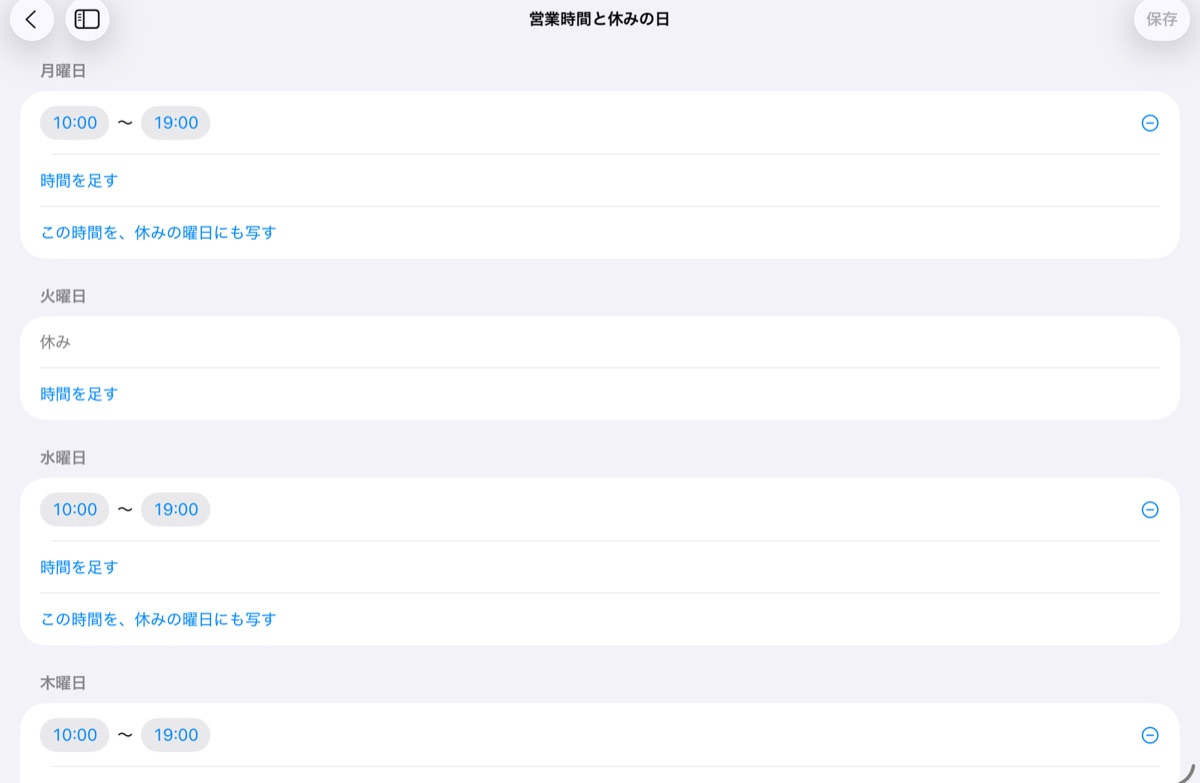
- 曜日ごとに時間を入れるか「休み」にします。「この時間を、休みの曜日にも写す」で同じ時間をまとめて入れられます。
- お昼休みがあるときは「時間を足す」で2つに分けられます。
- 年末年始などの臨時の休みは「休みの日を足す」で入れます。
Webの予約では、ここで決めた営業時間の中の空いている時間だけがお客様に見えます。
Webの予約と知らせ
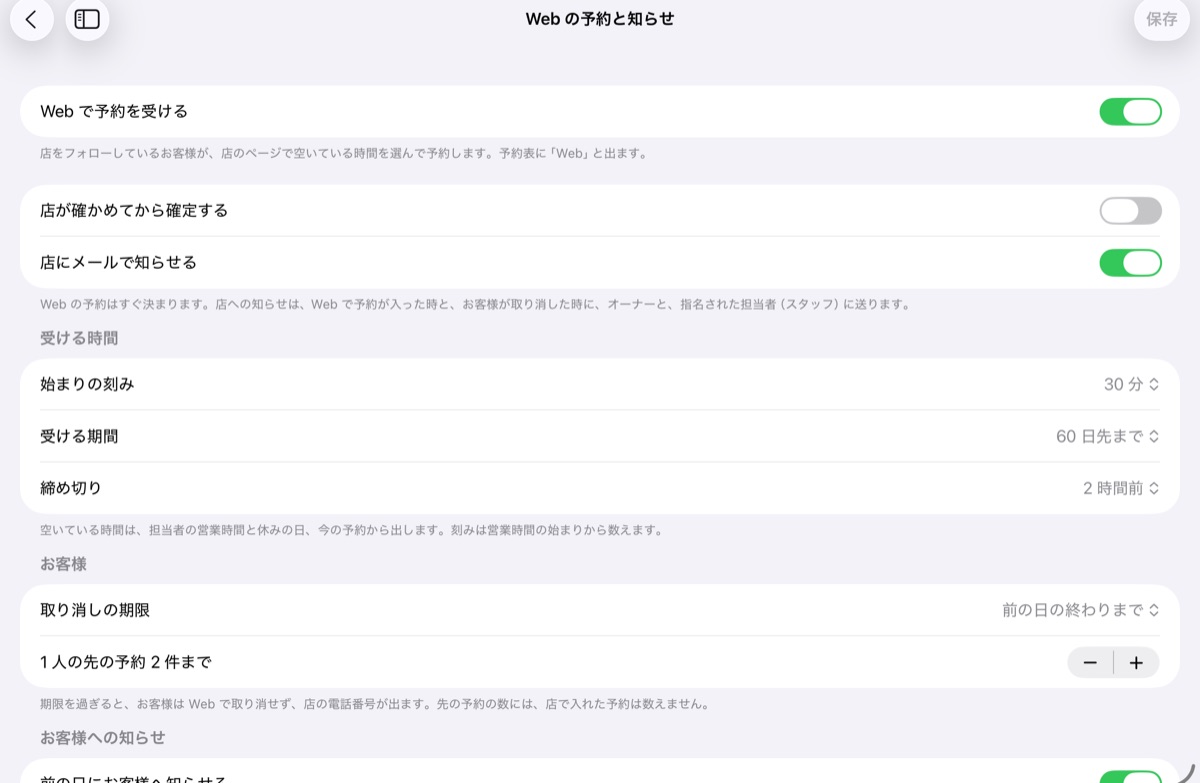
- Webで予約を受けるをオンにすると、お店のページから予約できるようになります。
- 店が確かめてから確定する:オンにすると、お店が「確定」を押すまで予約は決まりません。
- 店にメールで知らせる:予約や取り消しが入ると、オーナーと担当のスタッフにメールが届きます。
- 何分刻みで受けるか、何日先まで受けるか、何時間前で締め切るか、取り消しの期限を決めます。
- 前の日にお客様へ知らせる:予約の前の日の夕方に、お客様へ確認のメールを送ります。
Webで予約を受けるには、メニューの品に「所要時間」を入れておく必要があります。担当者の「Webに出す」もオンにしてください。
席で注文
テーブルとQR
- テーブルの名前(「カウンター1」「テーブル2」など)と席の数を登録します。
- 「QR を印刷する(PDF)」で、A4に6枚ずつ並んだ席のQRを印刷できます。切ってテーブルに置きます。
- 席の数を1にすると、人数を聞かずに1名で始めます(カウンター向け)。
オーダーの受け方
- 店にいることの確かめ:お店の外からのいたずら注文を防ぎます。「位置で確かめる」「その場のQR」「確かめない」から選びます。
- 確かめが通った注文を、自動で受けるかどうかを決めます。
- 営業日の区切り(朝4時など)を決めます。深夜営業のお店は、日をまたいでも同じ営業日として数えられます。
「確かめない」にすると、注文はいつも「受け付け待ち」から始まり、お店の人が受けるまで調理に回りません。
メニューと会計
メニュー
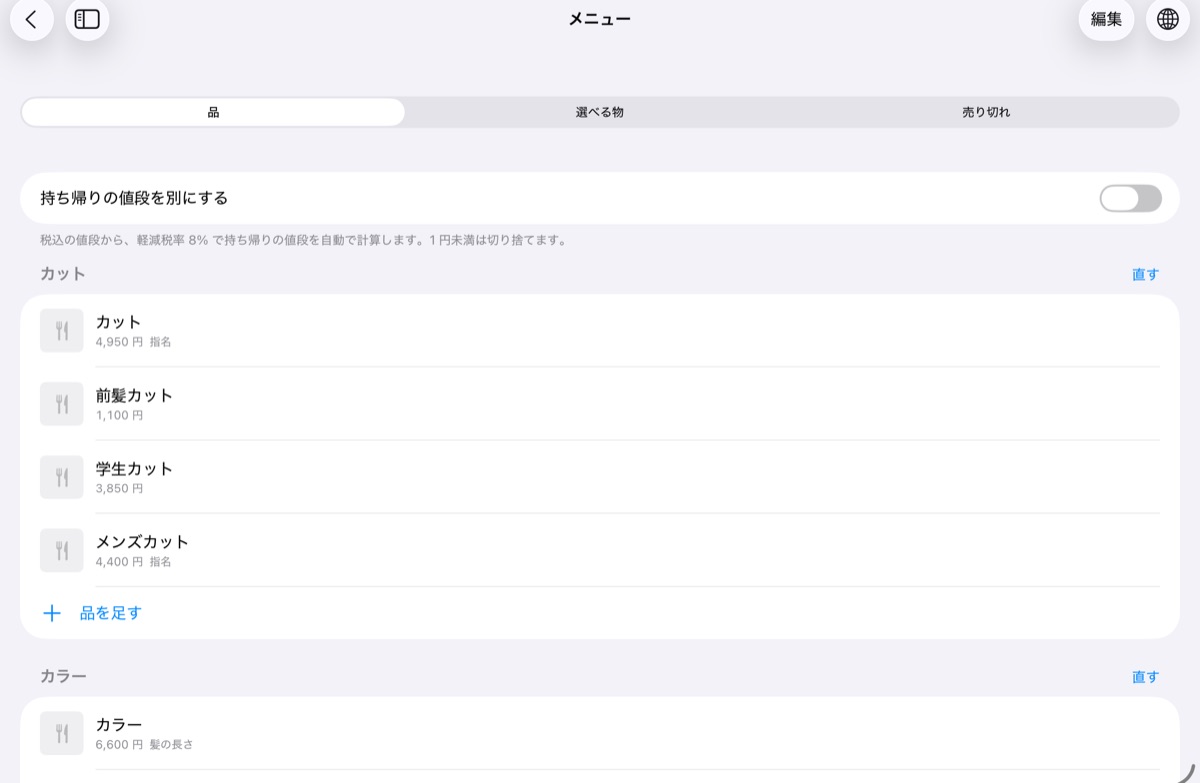
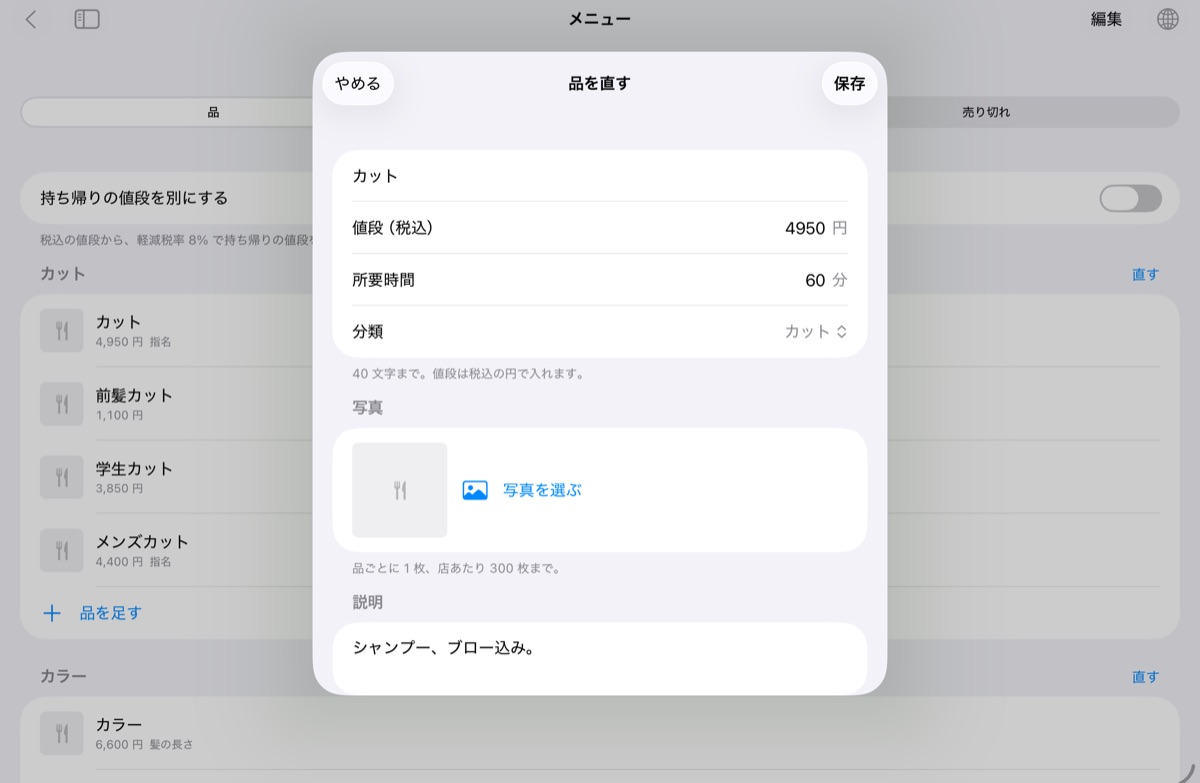
- 品の名前、値段(税込)、所要時間、説明、写真、税の区分を入れます。飲食店はアレルギー(8品目)も入れられます。
- 「選べる物」で、量やトッピング(大盛り +100円など)の組を作れます。
- 分類ごとに「ランチ 11:00〜15:00」のような出す時間帯を決めたり、お客様に見せないようにしたりできます。
- 「持ち帰りの値段を別にする」をオンにすると、軽減税率8%で持ち帰りの値段を自動で計算します(オーナー)。
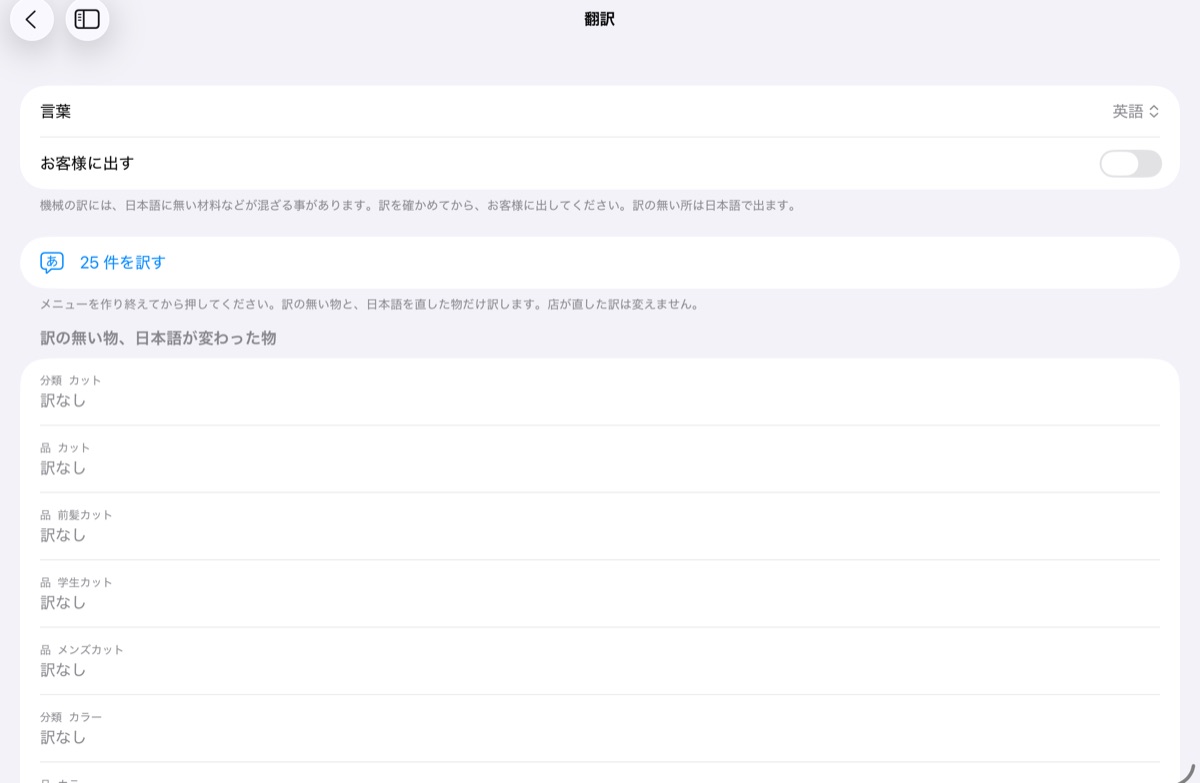
機械の翻訳には、日本語に無い材料などが混ざることがあります。訳を確かめてから「お客様に出す」をオンにしてください。
レシート
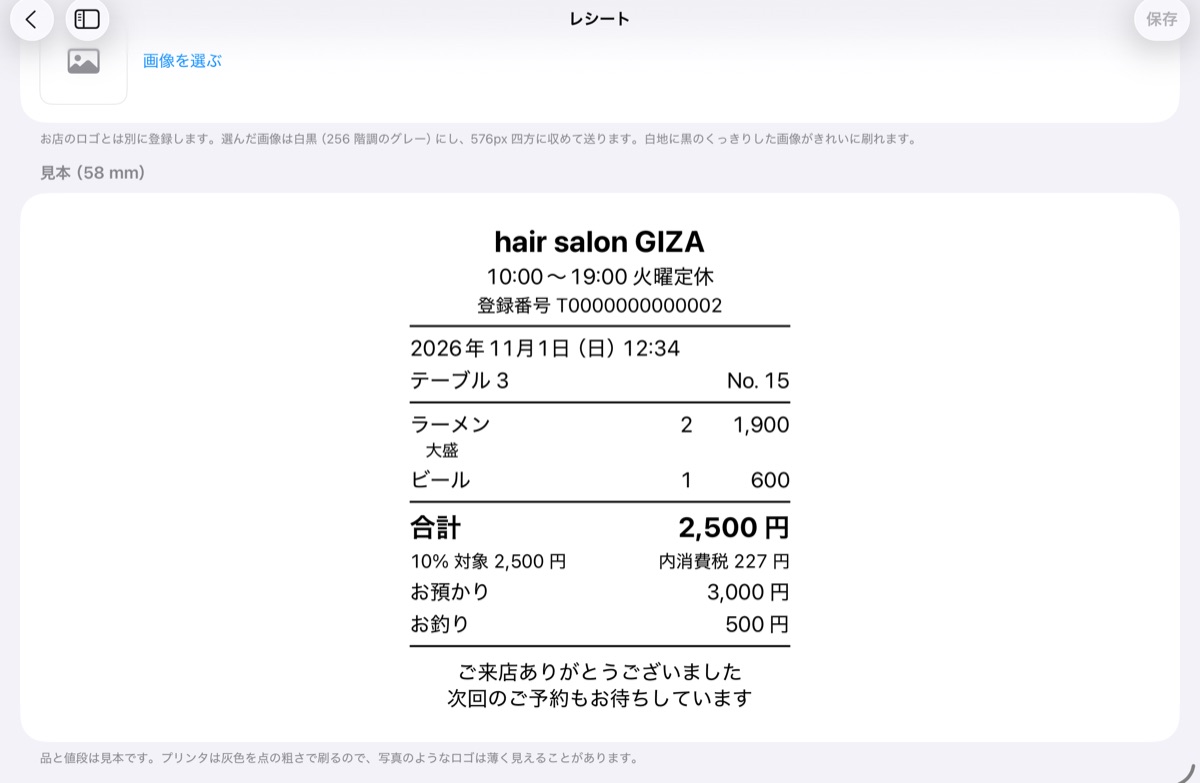
- 事業者の名前と、インボイスの登録番号(T+13けた)を入れます。入れるとレシートが適格簡易請求書になります。
- 住所と電話(「店の住所と電話を写す」で一度に入ります)、上の文・下の文(「ご来店ありがとうございました」など)、ロゴを入れます。
レシートのアンケート
設定 > メニューと会計 > レシートのアンケート オーナー店長
- レシートの最後に「アンケートにご協力ください」とQRを刷ります。付けるアンケートを選ぶか「付けない」を選びます。
- QRはレシートごとに違い、1枚で1回だけ答えられます。
- アンケートは、お店の画面のアンケートで先に作っておきます。
順番待ち
整理券の設定
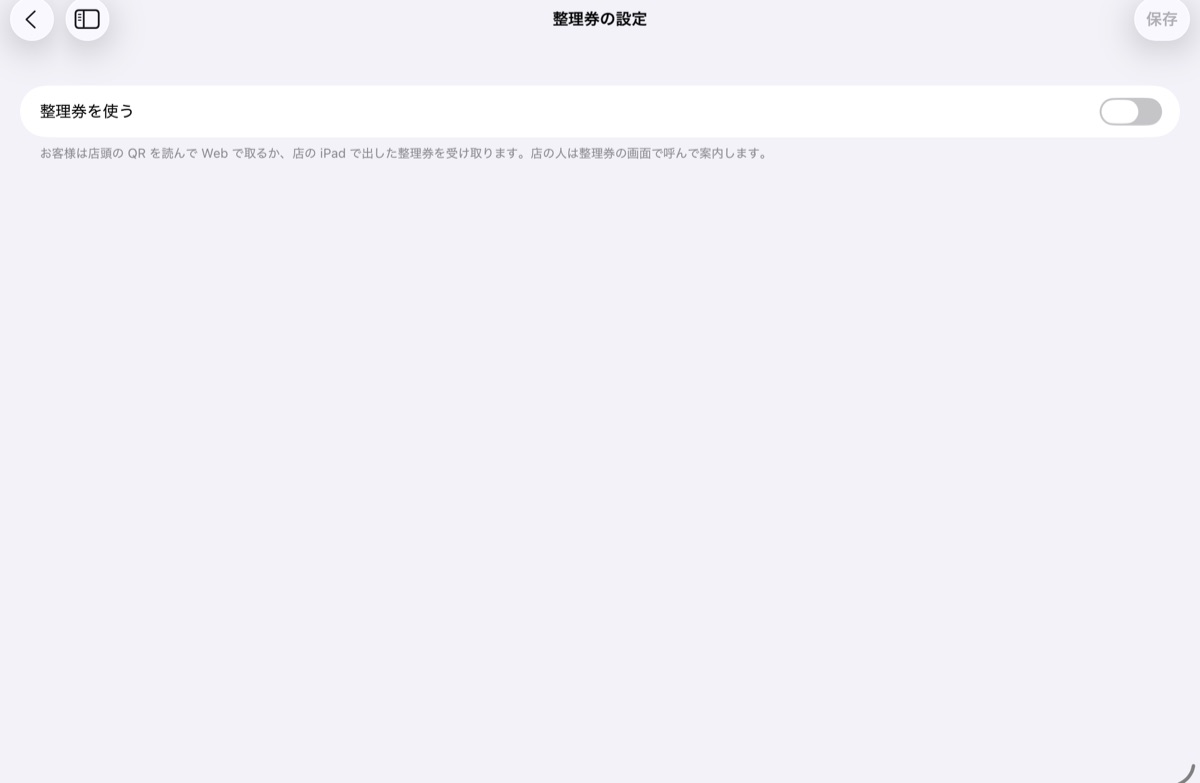
- お客様は、お店の前のQRを読んでスマホで整理券を取るか、iPadで出した紙の整理券を受け取ります。お店の人は整理券の画面で順番に呼びます。
- 番号の付け方:通番(1、2、3…。Webでも取れます)か、ランダム(抽選の行列向け)を選びます。
- 1日に出す枚数、人数を聞くかどうか、待っている組の上限を決められます。
印刷
プリンタ
■おすすめの組み合わせ
レジだけのお店

mPOP 1台(Bluetooth)
美容室・サロン、小売店、パン屋など。レシートとキャッシュドロワーが1台にまとまります。
厨房のある飲食店

mPOP(レジ)+ mC-Print3(厨房)
レジでレシートとドロワー、厨房では注文の伝票を自動で刷ります。mC-Print3はLANでつなぎます。
まずは試したいお店
プリンタなし
注文、会計、予約などは、プリンタがなくてもすべて使えます。整理券はQRで出せます。慣れてから足しても大丈夫です。
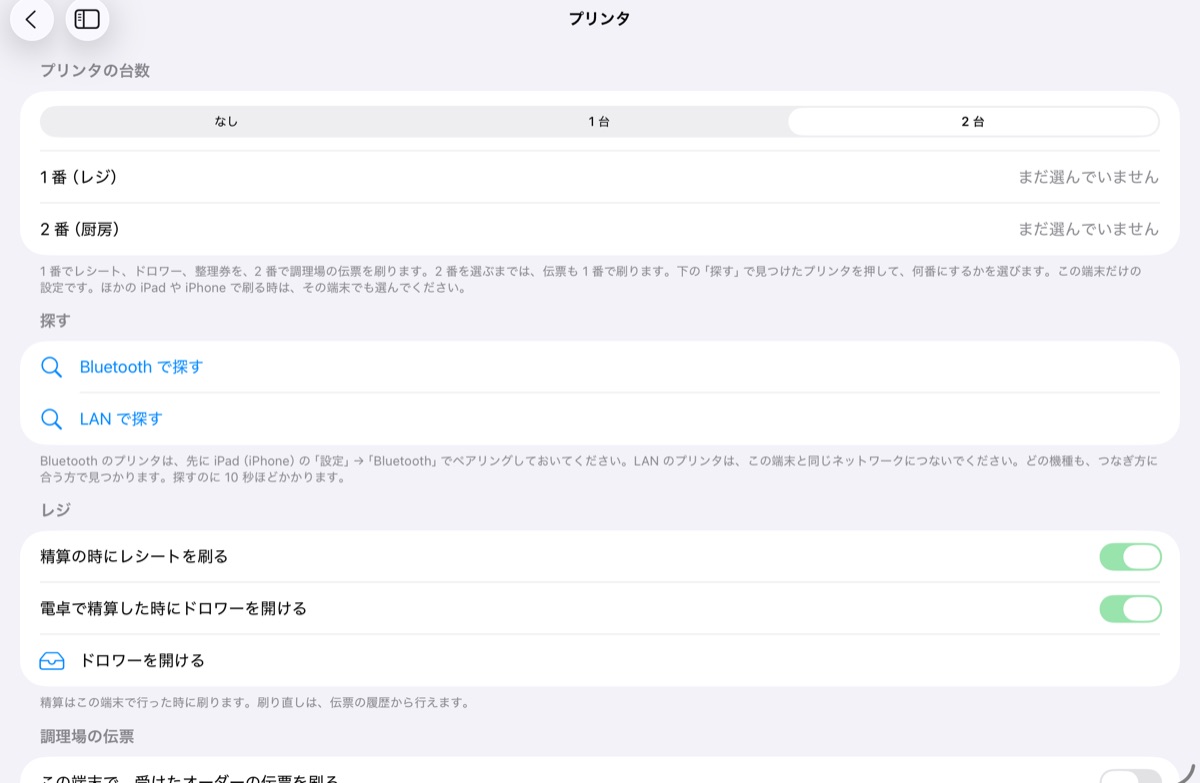
- 2台のときは、レシート・ドロワー・整理券は1番(レジ)、厨房の伝票は2番(厨房)で刷ります。
- 「精算の時にレシートを刷る」「電卓で精算した時にドロワーを開ける」を選べます。「試しに刷る」で確かめられます。
- プリンタの設定はこの端末だけの設定です。iPadが何台かあるときは、それぞれで選びます。
Bluetoothのプリンタ(mPOP)は、先にiPadの「設定」→「Bluetooth」でペアリングしておいてください。LANのプリンタ(mC-Print3)は、iPadと同じネットワークにつないでください。厨房の伝票は、お店の中で1台の端末だけオンにします。
対応プリンタは弊社からご購入いただくこともできます。機種選びや台数、つなぎ方で迷われたときも、お気軽にご相談ください。ご相談・お見積りは support@jbeans.jp まで。製品の詳しい情報は、スター精密のmPOP・mC-Print3の製品ページをご覧ください。
印刷物
- メニュー表:登録したメニューから、そのまま印刷できます。
- アレルギー表(飲食・小売):品ごとのアレルギーの一覧です。
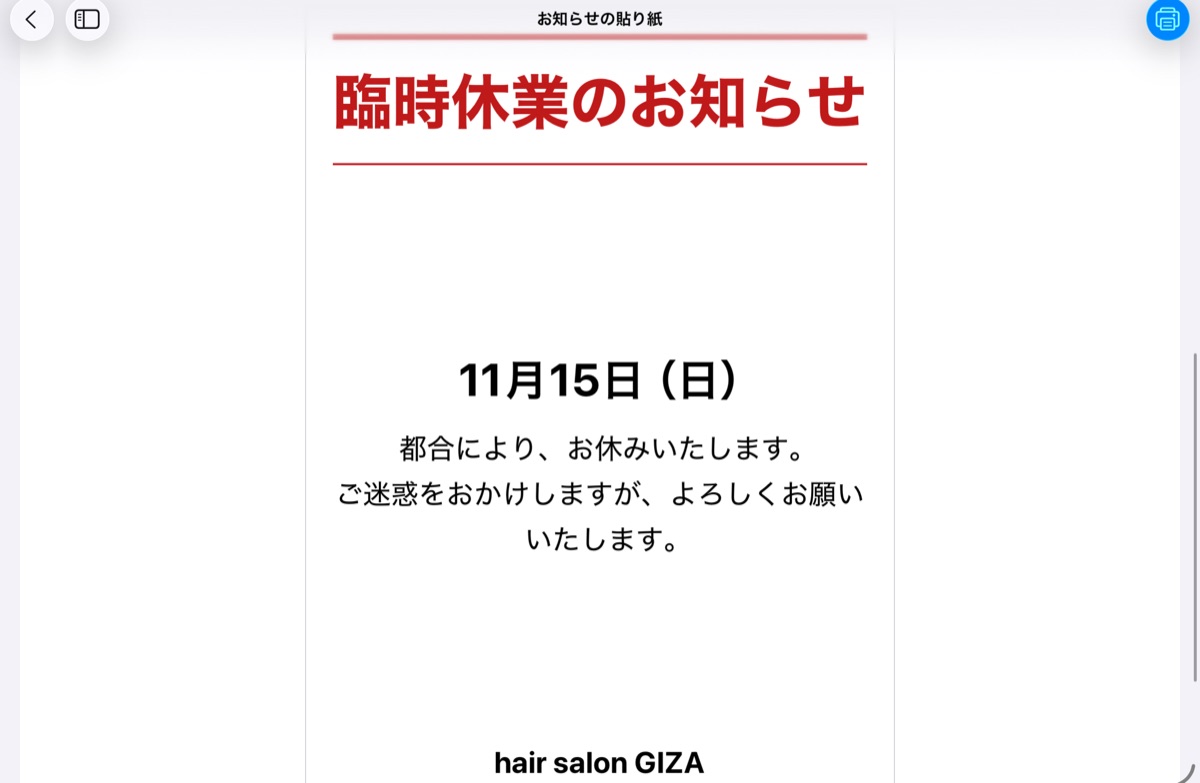
- お知らせの貼り紙:臨時休業、営業時間の変更、売り切れ、満席など。
- 名刺・ショップカード、お店のQRポップ(レジ横に置くフォローのお願い)。
ふつうのA4カラープリンタで刷れます。大きな貼り紙は、A4を何枚か貼り合わせて作れます。